どれが最新か分からない
同じ名前のExcelや印刷物が増え、更新された情報を探すところから始まる。
 APEXIA NEXUSCONNECT. BUILD. EVOLVE.ちょっと聞いてみる
 PAPER / EXCEL / LINE → ONE FLOW
紙・Excel・LINE管理の一元化と中小企業の業務改善
今のやり方をすべて否定するのではなく、残すもの、まとめるもの、自動化できるものを整理します。小さな『面倒』から、中小企業の業務改善を始めます。
NEXUS01 / UNDERSTAND
探す、確認する、同じ情報を入力する、連絡を送り直す。分散した管理は、気づきにくい時間とミスの原因になります。
同じ名前のExcelや印刷物が増え、更新された情報を探すところから始まる。
重要な連絡や写真が会話の中に埋もれ、あとから探すのに時間がかかる。
紙からExcelへ、Excelから別の管理表へと転記が発生し、確認作業も増える。
02 / CONNECT
誰が入力し、誰が確認し、次に何が起きるのか。業務の流れを見直して、必要な情報が一つの場所に集まる形を作ります。
同じ内容を何度も入力せず、最初に登録した情報を必要な場面で使えるようにします。
複数のファイルを回さず、関係者が同じ最新情報を確認できる状態にします。
作業の担当者、期限、状態を見えるようにし、確認のやり取りを減らします。
更新や期限など、見落としたくない変化を必要な人へ知らせます。
外出先や現場でも、権限に応じて必要な情報を確認・更新できます。
日々の記録を後から集め直さず、判断に使える形でまとめやすくします。
システムの仕様を決めてから相談する必要はありません。『この表を毎日更新している』『このLINE連絡が面倒』という状態から、改善できる順番を一緒に整理します。
SCOPE / 制作範囲
すべての道具を一度に変える必要はありません。同じ情報を何度も書いている場所を見つけ、正しい記録の置き場所と更新する人を決めます。
相談前に用意するもの
同じ情報を書き直している表や、探すのに困った連絡を一つ挙げてください。担当者への確認回数や転記箇所を整理し、試す範囲と切り替え方を決めます。
操作デモ / サンプルデータ
一つの案件で担当者と作業の状態を確認する操作デモです。今の紙や表と比べながら、まとめたい項目や残したい連絡方法を整理できます。
デモでWORK FLOWを選ぶ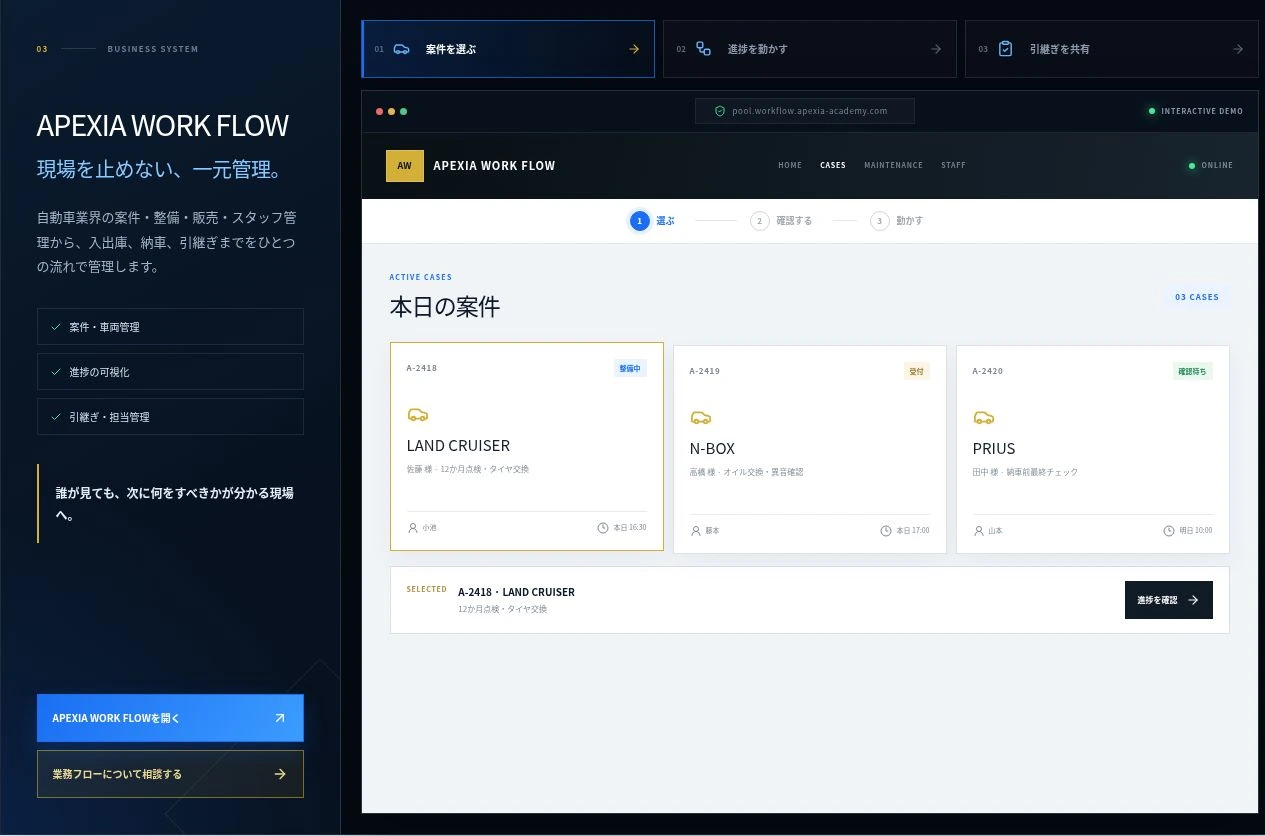
03 / EVOLVE
必要な機能を一度に押し付けず、今の業務を整理してから、使える形へ組み立てます。
紙、Excel、LINEの使い方と困っている場面を確認します。
なくせる、まとめる、自動化する、人が行う仕事に整理します。
情報の入口、確認、通知、完了までの流れを設計します。
必要な範囲から導入し、実際の業務で使えるか確認します。
使い方を見ながら、画面や機能をより分かりやすくします。
IN PRACTICE
最初に決めたいのは、新しいツールの名前より『どの情報を正しい記録とするか』です。実際の開発事例と導入イメージを分けて、整理の進め方を紹介します。
APEXIA WORK FLOWでは、顧客・案件・担当・予定・進捗をまとめて扱う設計を紹介しています。紙の記録、予定表、連絡が別々にある業務でも、まず何を案件にひもづけるかを考える参考になります。
APEXIA WORK FLOWの開発事例紙で受け付け、Excelへ入力し、LINEで担当者へ伝える業務を例に、同じ情報を何度書いているか確認します。受付番号・担当者・期限・状態を共通の記録にまとめ、通知にはその記録を確認する入口を付ける設計を検討します。
一つの業務で試し、入力漏れや保留案件も確認します。試行中はどちらを正しい記録にするかを決め、確認後に切り替えます。既存のExcelを集計用に残す場合も、元の情報が二重にならない役割を決めます。
業務に合わせたシステム開発掲載している導入イメージは、特定の企業で実証した改善実績ではありません。削減時間や売上の増加は示していません。実装範囲は現在の管理方法により異なります。
FREE CONSULTATION
導入や契約を決める前の段階で構いません。函館発・全国オンライン対応です。